Pourquoi installer un WP en local ?
Pour pouvoir faire du WordPress il faut impérativement un serveur, c'est-à-dire un ordinateur avec le gestionnaire de flux "apache", un serveur "mysql" et qui connaisse le langage PHP.
Quand on passe par un hébergeur (OVH, O2Switch, LWS, Ionos ...) on nous fournit tout cela, moyennant finance.
Une alternative gratuite est d'installer un serveur local. Normalement, c'est impossible. On ne peut pas avoir 2 ordinateurs qui tournent sur le même ordinateur. En réalité, ce serveur local est un logiciel qui va simuler la présence d'un serveur sur votre ordinateur.
Ainsi, vous pouvez installer un ou plusieurs wordpress sur votre ordinateur pour :
- apprendre WordPress
- tester un thème ou un plugin
- préparer un projet client sans le mettre sur le serveur client
- ...
Les types de serveurs locaux
Tous les serveurs doivent être fournis avec Apache Mysql et PHP
Ils vont alors être de type WAMP, MAMP, LAMP ou XAMP, la première lettre faisant référence au système d'exploitation.
W = Windows, M = Mac, L = Linux et X = cross (croix en anglais) plateforme, c'est-à-dire qui fontionne partout.
Les serveurs locaux à télécharger
Il en existe de nombreux ! Voici les principaux :
Pour Windows : WampServer, EasyPHP, MAMP (même s'il est fait par Apple, il est bien de type WAMP), XAMPP.
Pour mac : MAMP, XAMPP

désinstallez de suite MAMP PRO qui vient avec et qui va vous embêter
Le dossier de stockage
Sur ce serveur, vous ne pouvez pas stocker votre site web n'importe où. Il y a un dossier spécifique qui pourra accueillir plusieurs sites web.
Le dossier ne portera pas toujours le même nom : ]htdocs ou www .
Pour accéder au dossier, il faut :
Sur MAC: finder > Applications > MAMP > htdocs
Sur PC: Explorer > Disque dur > WAMP (ou autre) > www
Récupérer le noyau du logiciel
Le logiciel est téléchargeable gratuitement sur le site de wordpress.org .

Attention, il existe aussi un site wordpress.com qui, comme sa TLD l'indique, est commercial donc payant. Sur ce site vous hébergez votre site chez Wordpress. Il faut donc payer.
Une fois le noyau téléchargé, pour l'utiliser, il faut le dézipper. Double clic sur Mac et clic droit > Extraire tout sur PC
Copier le WordPress
Quand vous avez téléchargé et dézippé le wordpress, vous devez le déplacer dans le dossier htdocs ou www du serveur local et lui donner un nom.
Sur PC quand vous dézippez, il y a un dossier dans le dossier. Prenez bien le dossier qui contient tous les fichiers de WordPress.
Votre nom doit être simple : pas d'accent, d'espace, de caractère spéciaux ....
A partir de ce moment là, vous avez un WordPress fonctionnel mais sans base de données. Or c'est dans une base de données que toutes vos personnalisations vont être enregistrées. D'où le besoin de serveur mysql.
Créer la base de données
Pour créer la base de données, vous pouvez utiliser une interface graphique : phpmyadmin.
Cette interface est accessible de manières différentes selon les cas :
Sur MAC avec MAMP: http://localhost:8888/phpmyadmin
Ou parfois: http://localhost/phpmyadmin
Sur PC avec WAMPserver ou EasyPHP: http://localhost/phpmyadmin
Sur PC avec MAMP: http://localhost/phpmyadmin
Ou parfois: http://localhost/phpMyAdmin5
Si vous êtes perdu, une solution simple s'offre à vous !
Quand vous lancez votre serveur, quel qu'il soit, on vous propose de lancer la page de démarrage du serveur. Sur cette page, en lisant attentivement, vous verrez le lien qui vous conduira à phpmyadmin !
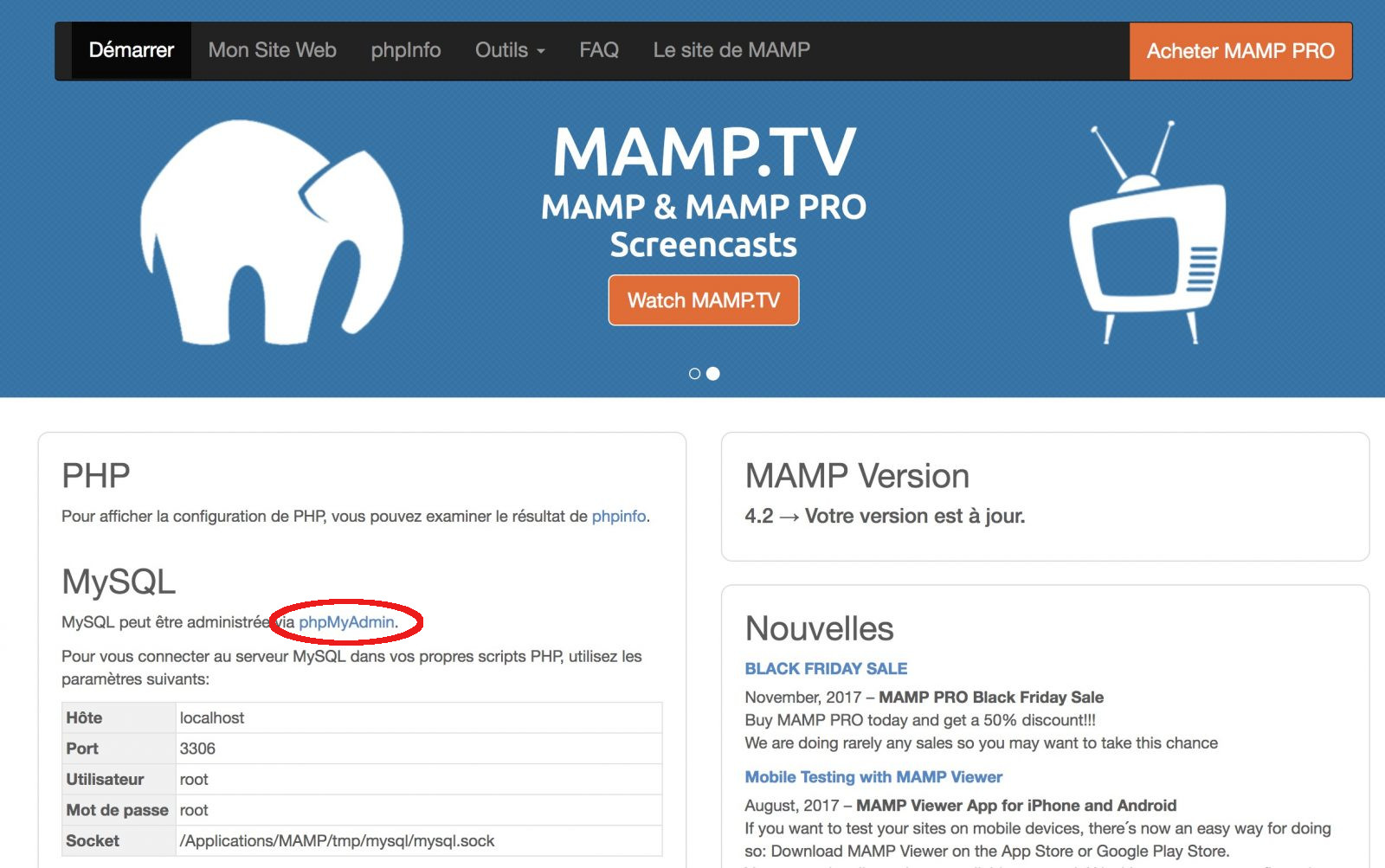
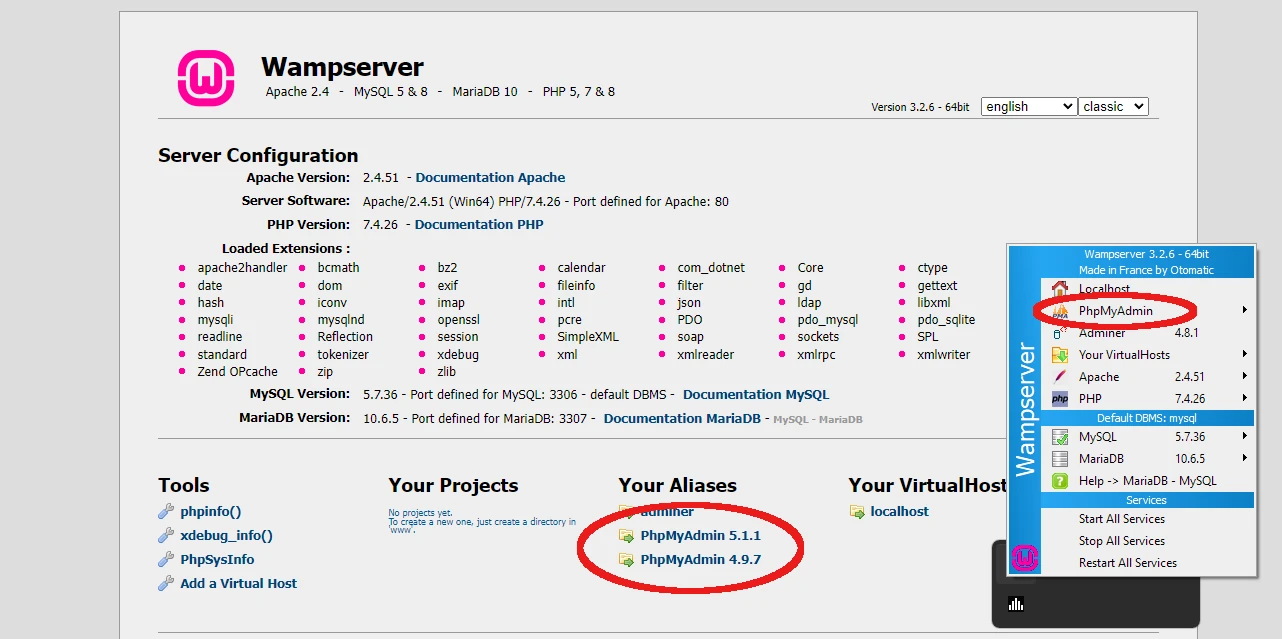
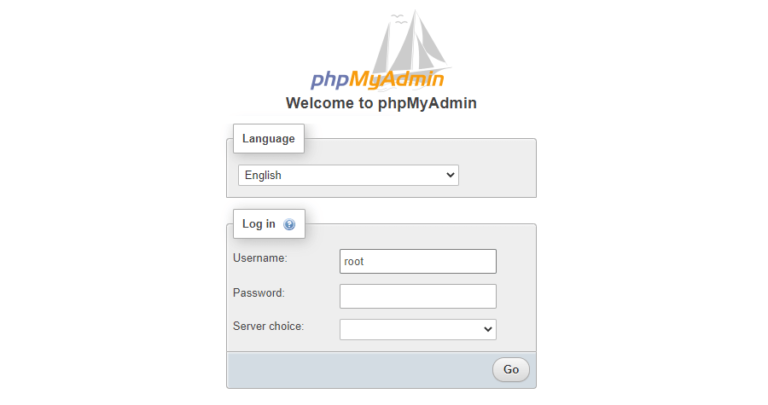
Une fois arrivé sur la page de phpmyadmin, si vous devez vous identifier, les identifiant et mot de passe sont uniformes :
root / rien
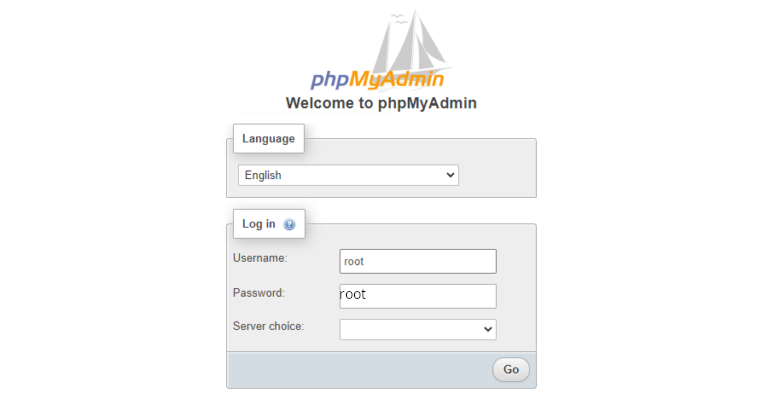
ou root/root
Cliquez ensuite sur "Bases de données" puis donnez un nom à votre base (sans accent, espace ...).
Vous avez à présent un noyau logiciel (dans htdocs ou www) et une base de données.
Relier la base de données au site
Dans votre dossier de site web (htdocs ou www) vous allez trouver un fichier wp-config-sample.php. Copiez-le et renommez le wp-config.php sans le "sample" à la fin.
Ouvrez-le ensuite avec un logiciel, quel qu'il soit.
Vous allez devoir renseigner les paramètres pour relier votre noyau à la base de données.
database_name_here doit être remplacé par le nom de votre base de données.
username_here doit être remplacé par "root".
password_here doit être remplacé par "root" ou rien en fonction de votre configuration. Rien pour PC et WAMPSERVER, "root" pour MAC ou MAMP sur Windows.
server_here doit être remplacé par "localhost".
OU, si vous êtes sur MAC ou MAMP sur Windows : localhost:8889
ici ce n'est plus 8888 mais 8889 !
Accéder à Wordpress
Vous pouvez à présent accéder à votre site internet avec le lien :
http://localhost/monSiteWeb
OU
http://localhost:8888/monSiteWeb
Pas de S à http car vous n'avez pas installé de certificat SSL !
Cette fiche vous a plu ou vous a rendu service ? Pour être informé des prochaines publications, n'hésitez pas à suivre Masson Formation :